プロセスマイニング分析サービスお問い合わせ
TOP > Excelレポートの見方
レポートの見方ガイド

Excelレポートの見方

ファイル単位の概要ではなく、各Excelに含まれるシートごとに、見る順番・注目する列・読み取り方を整理しました。

プロセス改善分析レポート.xlsx
Excelレポートのプレビュー
確認の順番

おすすめの確認順

最初にログ品質を確認し、総括レポートで論点を絞ってから、詳細レポートで根拠を確認します。
1
ログ診断データ品質と分析対象を確認
2
改善分析レポート改善候補とボトルネックを把握
3
頻度分析活動単位の業務量と所要時間を確認
4
前後処理分析工程間の待ち時間を確認
5
処理順パターン分析標準・例外フローを確認
フロー図

フロー図で処理順を把握

フロー図はExcelシートではなく、Excelとは別に出力されるPNGファイルです。一覧表と合わせて見ることで、標準ルート・分岐・戻り・滞留しやすい遷移を確認できます。

PNG

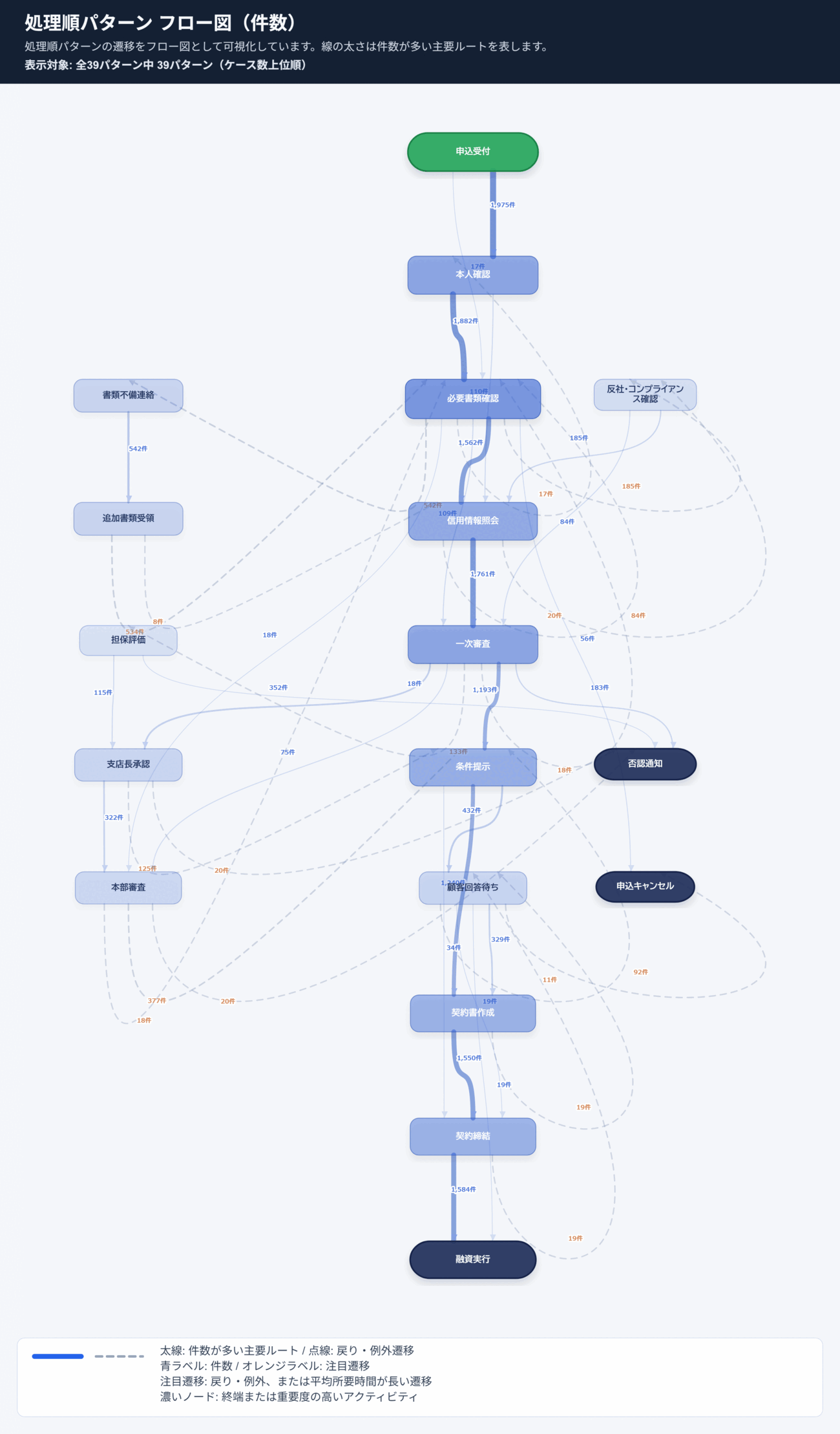
処理順パターンフロー図(件数)

遷移件数の多い標準ルート、分岐、戻り・差戻しを確認するPNGです。

処理順パターンフロー図(件数)
pattern-flow-count.png原寸で開く ↗
PNG

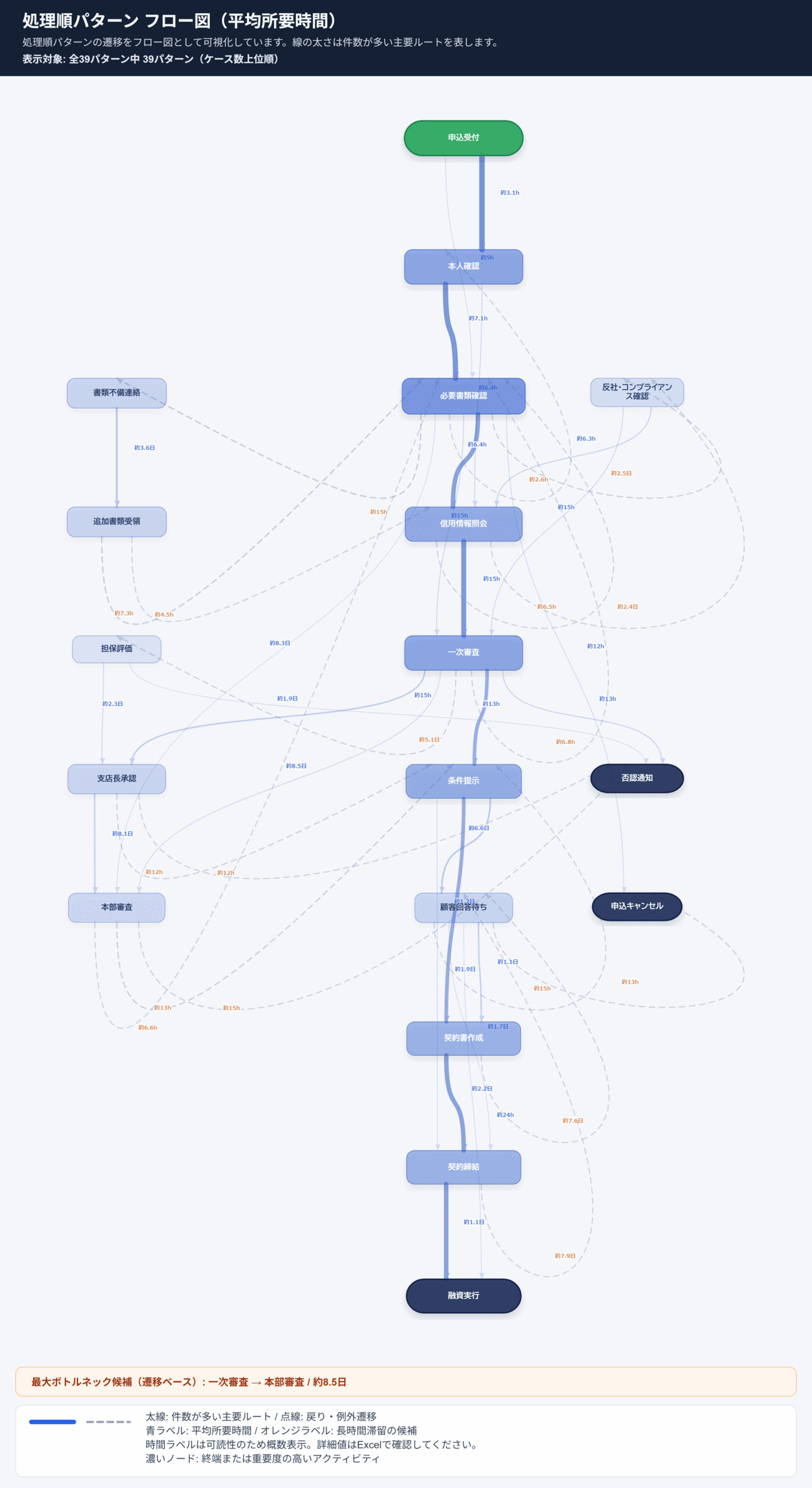
処理順パターンフロー図(平均時間)

平均処理時間が長い遷移や滞留候補を確認するPNGです。

処理順パターンフロー図(平均時間)
pattern-flow-average-time.png原寸で開く ↗
主要な発見

今回の分析で確認できた数値

各数値の詳細は、参照先のレポートの該当シートで確認できます。

観点結果参照レポート
最大ボトルネック支店長承認(平均処理時間が最長)プロセス改善分析レポート / 前後処理分析
改善インパクト15.75%(最優先の改善候補:契約書作成 → 契約締結)プロセス改善分析レポート
業務量が最大の活動必要書類確認 2,489件(ケース比率 96.34%)頻度分析
代表的な遷移申込受付 → 本人確認 1,975件前後処理分析
処理順パターン39種類・上位10パターンで65.66%をカバー・改善候補2件処理順パターン分析
シートの見方

シート構成と見方

固定シートと、案件ごとに増減する詳細シートの見方を整理し、営業説明や現場確認でどこを見るべきかを明確にします。各シートをタップすると詳細が開きます。
01
ログ診断分析に使うログデータの品質と、後続レポートを読むための前提を確認します。
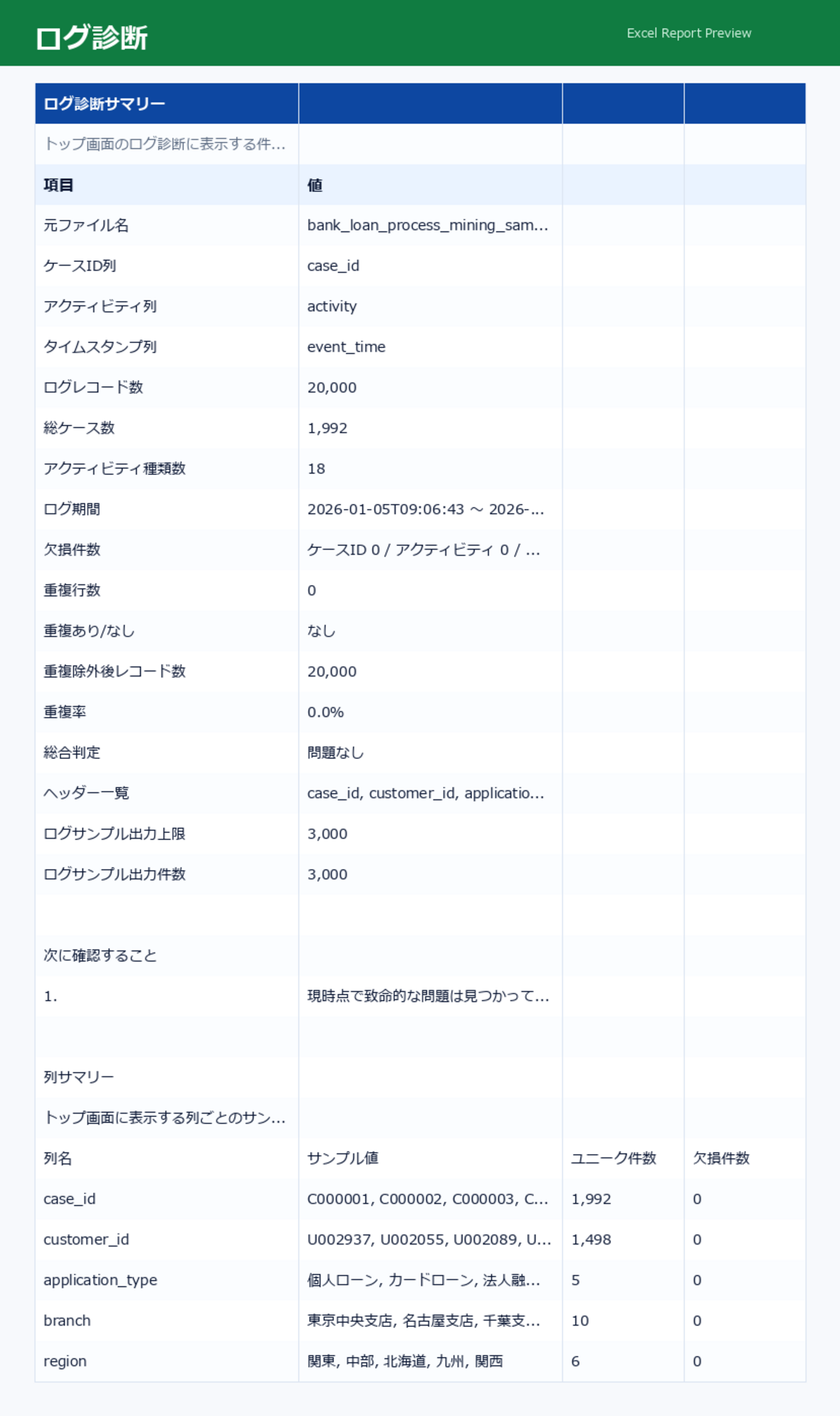
ログ診断.xlsx
ログ診断.xlsx プレビュー
ログ診断.xlsx の出力イメージ拡大 ↗
まず見るログ診断
次に見るプロセス改善分析レポート
シート構成はじめに + ログ診断 + ログサンプル
Sheet 01 ログ診断

ログ全体の件数、期間、列、欠損、重複、総合判定を確認するシートです。

注目する列・項目

ログレコード数総ケース数アクティビティ種類数ログ期間欠損件数重複行数総合判定
読み方最初に総合判定を見ます。次にログレコード数、総ケース数、ログ期間を確認し、分析対象が想定範囲と合っているかを判断します。欠損や重複がある場合は、後続レポートの数値を説明する前にデータ補正が必要です。 次の確認問題がなければ、改善候補の全体像を見るためにプロセス改善分析レポートへ進みます。
Sheet 02 ログサンプル

先頭3,000件のイベントログを一覧で確認するシートです。

注目する列・項目
case_idactivityevent_timebranchregionchannelamountrisk_rank
読み方列の意味が現場の業務用語と合っているかを確認します。event_timeの粒度、activity名の粒度、branchやchannelが分析に使えるかを見ると、後続の説明がしやすくなります。 次の確認列の意味に違和感があれば、分析前提を補足してから改善レポートを読みます。
02
プロセス改善分析レポート頻度・前後処理・処理順パターンを横断し、最初に確認すべき改善候補を決めます。
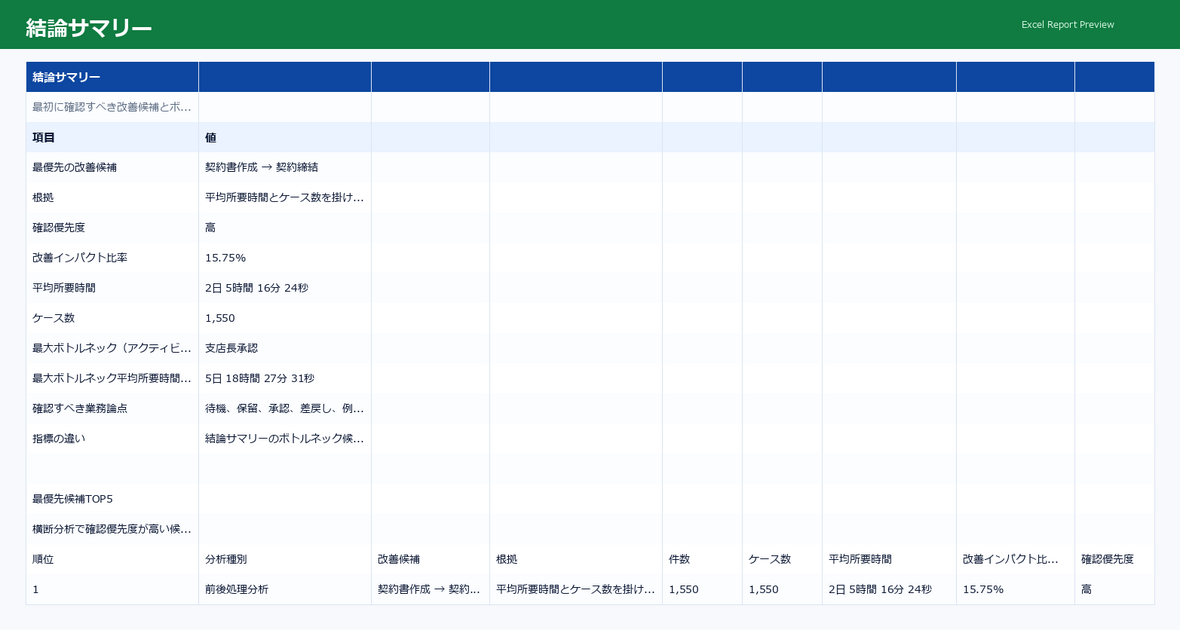
プロセス改善分析レポート.xlsx
プロセス改善分析レポート.xlsx プレビュー
プロセス改善分析レポート.xlsx の出力イメージ拡大 ↗
まず見る結論サマリー
次に見る頻度分析
シート構成はじめに + サマリー + 結論 + 改善候補 + 根拠データ
Sheet 03 結論サマリー

最初に確認するべき改善候補、最大ボトルネック、確認論点をまとめたシートです。

注目する列・項目

最優先の改善候補根拠確認優先度スコア最大ボトルネック平均所要時間確認すべき業務論点
読み方ここが改善提案の起点です。今回なら「契約書作成 → 契約締結」と「支店長承認」を最初に確認すべき対象として説明できます。 次の確認改善候補一覧で、他の候補と比べた優先順位を確認します。
Sheet 01 サマリー

レポートの対象範囲、元ファイル、出力日時を確認するシートです。

注目する列・項目

元ファイル名分析実行日時出力日時対象レポート
読み方このExcelがどのログデータから作られたものかを確認します。顧客説明では、まず対象ファイルと出力日時を合わせておくと認識違いを防げます。 次の確認対象が合っていれば、結論サマリーで改善候補の全体像を確認します。
Sheet 02 分析コメント

横断分析の読み解きと推奨アクションを文章で確認するシートです。

注目する列・項目

分析期間生成モードコメント推奨アクション
読み方数値だけでは説明しづらい背景や、次に確認すべき観点を把握します。営業説明では、ここを要約して顧客に伝えると会話を進めやすくなります。 次の確認コメントの根拠となる数値は、改善候補一覧とボトルネック一覧で確認します。
Sheet 04 改善候補一覧

改善候補を優先順位順に並べたシートです。

注目する列・項目

順位分析種別改善候補根拠件数ケース数平均所要時間確認優先度スコア次アクション
読み方件数とケース数が多く、平均所要時間や確認優先度スコアが大きい候補から見ます。上位候補は現場ヒアリングの優先リストとして使えます。 次の確認該当候補が活動単位の問題か、遷移単位の問題かをボトルネック一覧で確認します。
Sheet 05 ボトルネック一覧

活動、遷移、処理順パターン単位の滞留候補を確認するシートです。

注目する列・項目

順位種別対象件数ケース数平均所要時間最大所要時間確認観点
読み方平均所要時間が長いだけでなく、件数やケース数も見ます。対象が多くのケースに影響していれば、改善効果を説明しやすくなります。 次の確認活動単位の詳細は頻度分析、遷移単位の詳細は前後処理分析で確認します。
Sheet 06 分析別読み解き

頻度分析、前後処理分析、処理順パターン分析ごとの読み方をまとめたシートです。

注目する列・項目

分析読み解き主な数値次アクション
読み方どの詳細レポートへ進むべきかを判断します。顧客説明では、分析ごとの意味を短く説明するためのメモとして使えます。 次の確認気になる分析種別の詳細Excelへ移動します。
Sheet 07 根拠データ

改善インパクト算出の元データを確認するシートです。

注目する列・項目
ranktransition_labelcountcase_countavg_duration_textmax_duration_textimpact_scoreimpact_share_pct
読み方提案数値の裏取りに使います。impact_share_pctが高い遷移は、全体改善インパクトの中で占める割合が大きい候補です。 次の確認根拠を確認したら、頻度分析または前後処理分析で詳細を見ます。
03
頻度分析活動ごとの業務量と所要時間を確認し、標準化・自動化・滞留確認の対象を見つけます。
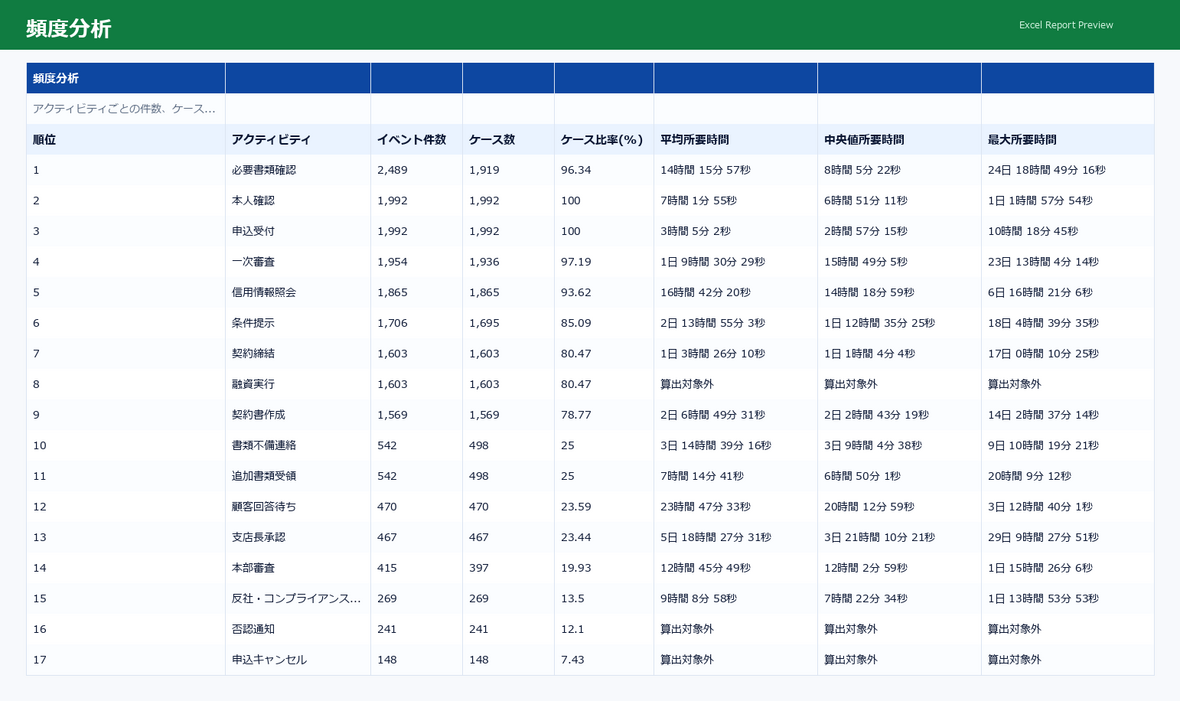
頻度分析.xlsx
頻度分析.xlsx プレビュー
頻度分析.xlsx の出力イメージ拡大 ↗
まず見る頻度分析
次に見る前後処理分析
シート構成はじめに + サマリー + 分析コメント + 頻度分析
Sheet 03 頻度分析

アクティビティごとの件数、ケース数、所要時間を比較する中心シートです。

注目する列・項目

順位アクティビティイベント件数ケース数ケース比率(%)合計所要時間(分)平均所要時間(分)中央値所要時間(分)最大所要時間(分)
読み方まずイベント件数とケース数で業務量が大きい活動を見ます。次に平均・中央値・最大所要時間を比較し、一部の例外が長時間化していないかを確認します。 次の確認活動間の待ち時間や承認待ちを見たい場合は、前後処理分析へ進みます。
Sheet 01 サマリー

頻度分析の対象範囲、分析条件、出力時点を確認するシートです。

注目する列・項目

分析種別分析名元ファイル名分析期間対象ケース数
読み方頻度分析がどの期間・どの条件で集計されたものかを確認します。条件が異なる分析結果を比較しないための前提確認です。 次の確認前提が合っていれば、分析コメントで全体の見立てを確認します。
Sheet 02 分析コメント

頻度分析の見立てと確認観点を文章で確認するシートです。

注目する列・項目
対象分析分析期間生成モードコメント次アクション
読み方高頻度活動をどのように解釈するかを確認します。標準化、自動化、作業分担、例外削減の話につなげやすいシートです。 次の確認実際の件数と時間は頻度分析シートで確認します。
04
前後処理分析前工程から後工程への遷移ごとに、件数と待ち時間を確認します。
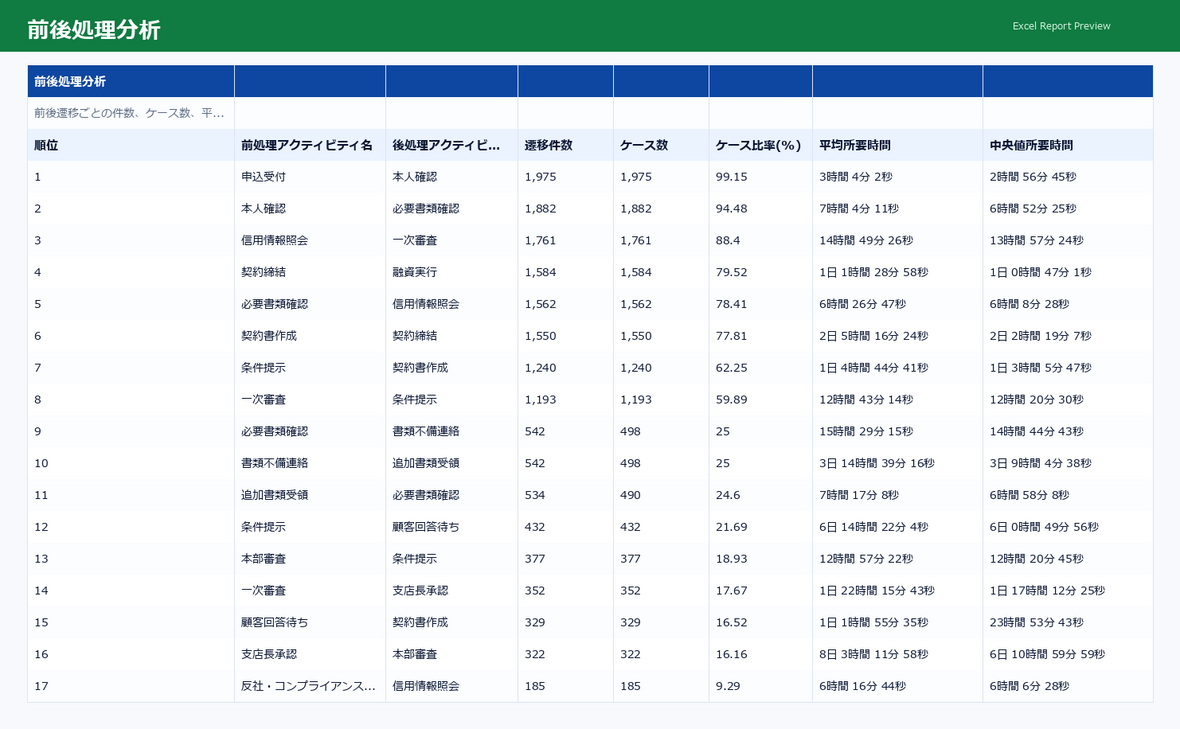
前後処理分析.xlsx
前後処理分析.xlsx プレビュー
前後処理分析.xlsx の出力イメージ拡大 ↗
まず見る前後処理分析
次に見る処理順パターン分析
シート構成はじめに + サマリー + 分析コメント + 前後処理分析
Sheet 03 前後処理分析

前処理と後処理の組み合わせごとに、遷移件数と所要時間を確認する中心シートです。

注目する列・項目

順位前処理アクティビティ名後処理アクティビティ名遷移件数ケース数ケース比率(%)合計所要時間(分)平均所要時間(分)最大所要時間(分)
読み方件数が多く、平均所要時間も長い遷移を優先して見ます。今回なら「契約書作成 → 契約締結」はケース数が多く、平均時間も長いため、現場確認の優先候補です。 次の確認遷移だけでなく処理順全体のパターンを見たい場合は、処理順パターン分析へ進みます。
Sheet 01 サマリー

前後処理分析の対象範囲、分析条件、出力時点を確認するシートです。

注目する列・項目

分析種別分析名元ファイル名分析期間対象ケース数
読み方遷移分析の対象期間と条件を確認します。頻度分析と同じ条件で見ているかを合わせると、説明の一貫性が出ます。 次の確認前提が合っていれば、分析コメントで見るべき遷移を確認します。
Sheet 02 分析コメント

前後処理分析の見立てと確認観点を文章で確認するシートです。

注目する列・項目
対象分析分析期間生成モードコメント次アクション
読み方待機、承認、差戻し、外部要因など、遷移時間が伸びる原因を考えるための観点を確認します。 次の確認実際の遷移件数と所要時間は前後処理分析シートで確認します。
05
処理順パターン分析標準フロー、例外フロー、繰り返し処理、パターンごとの所要時間差を確認します。
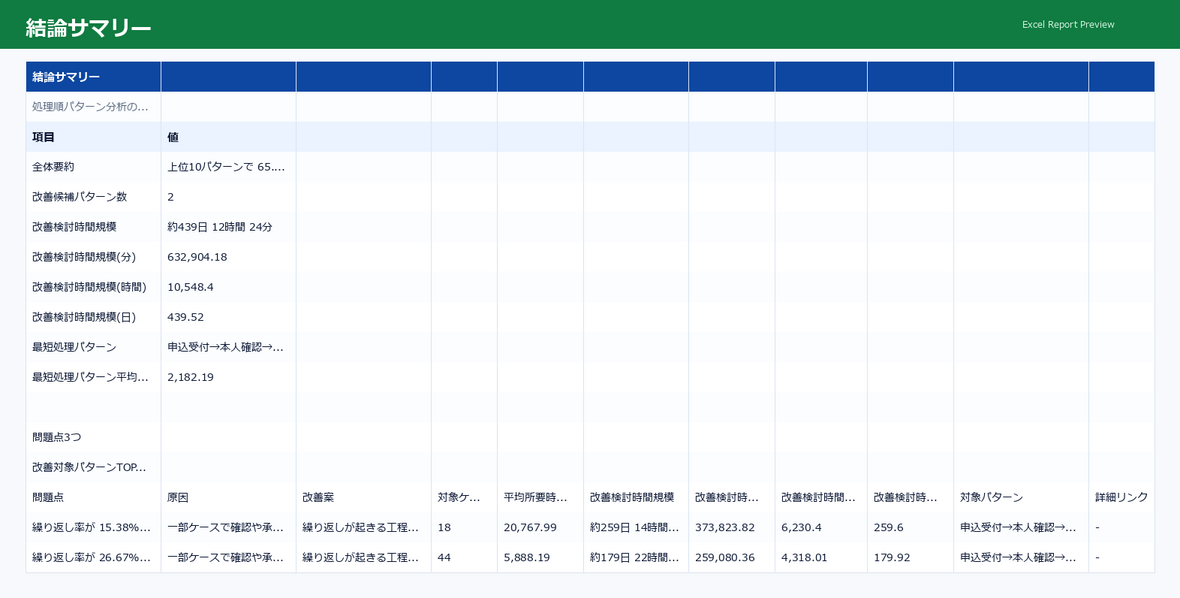
処理順パターン分析.xlsx
処理順パターン分析.xlsx プレビュー
処理順パターン分析.xlsx の出力イメージ拡大 ↗
まず見る結論サマリー
次に見る現場確認・改善施策検討
シート構成はじめに + 共通シート + パターン詳細シート(可変)
Sheet 03 結論サマリー

上位パターンのカバー率、改善候補数、改善検討時間規模を確認するシートです。

注目する列・項目

全体要約改善候補パターン数改善検討時間規模最短処理パターン最長処理パターン
読み方上位10パターンでどれだけ全体を説明できるかを見ます。今回なら上位10パターンで65.66%をカバーしているため、まず上位パターンから確認する説明ができます。 次の確認一覧で各パターンの繰り返し率と所要時間差を確認します。
Sheet 01 サマリー

処理順パターン分析の対象範囲、分析条件、出力時点を確認するシートです。

注目する列・項目

分析種別分析名元ファイル名分析期間対象ケース数
読み方パターン分析の対象条件を確認します。フィルタ条件がある場合、上位パターンのカバー率の解釈が変わるため、最初に見ておきます。 次の確認次に分析コメントまたは結論サマリーで全体傾向を確認します。
Sheet 02 分析コメント

処理順パターン分析の見立てと確認観点を文章で確認するシートです。

注目する列・項目

対象分析分析期間生成モードコメント次アクション
読み方例外フローや繰り返し処理をどの観点で見るべきかを確認します。説明時の導入コメントとして使えます。 次の確認結論サマリーで上位パターンのカバー率と改善候補数を確認します。
Sheet 04 処理順パターン分析

パターン / バリアントを一覧で比較する中心シートです。

注目する列・項目

順位パターン / バリアント繰り返し繰り返し回数繰り返し率(%)確認区分平均所要時間差分(分)件数比率(%)累積カバー率(%)代表ルート
読み方件数、比率、累積カバー率で主要フローを見ます。繰り返しがあるパターンや平均所要時間差分が大きいパターンは、例外処理や差戻しの確認対象です。 次の確認気になるパターンは、該当するパターン詳細シートで代表ルートとボトルネック遷移を確認します。
Sheet 05+ パターン○○詳細

上位パターン数や出力条件により、件数は案件により変動する詳細シート群です。

注目する列・項目

パターン / バリアント繰り返し繰り返し回数ケース数代表ルートボトルネック遷移対象ケース
読み方処理順パターン分析シートで気になったパターン番号の詳細シートを見ます。代表ルート、繰り返し、ボトルネック遷移、対象ケースを確認し、標準フローとの差分を深掘りします。 次の確認現場ヒアリングで、なぜその分岐や繰り返しが発生しているかを確認します。
次のステップ

実際のログデータで、改善候補を確認しませんか?

CSVやExcelをご共有いただければ、同じ形式のExcelレポートとして整理します。

1
ログデータをご共有いただくだけケースID・作業名・時刻の列があれば、まず分析できます。
2
同じ形式のレポートを作成ログ診断から改善候補まで、確認しやすいExcelとして整理します。
3
次の打ち手を明確化優先して確認すべき工程や、現場ヒアリングの論点をまとめます。

お問い合わせ・資料請求フォーム

入力内容は安全に送信され、担当者宛に通知されます。